

本文件詳細說明如何設定 DKIM(DomainKeys Identified Mail)以及 DNS 伺服器的完整配置流程,包含郵件伺服器設定、DNS 轄區建立,以及代管主機的相關設定。
郵件伺服器 DKIM 初始設定
首先進行郵件伺服器的基本 DKIM 設定,這是整個流程的第一步。
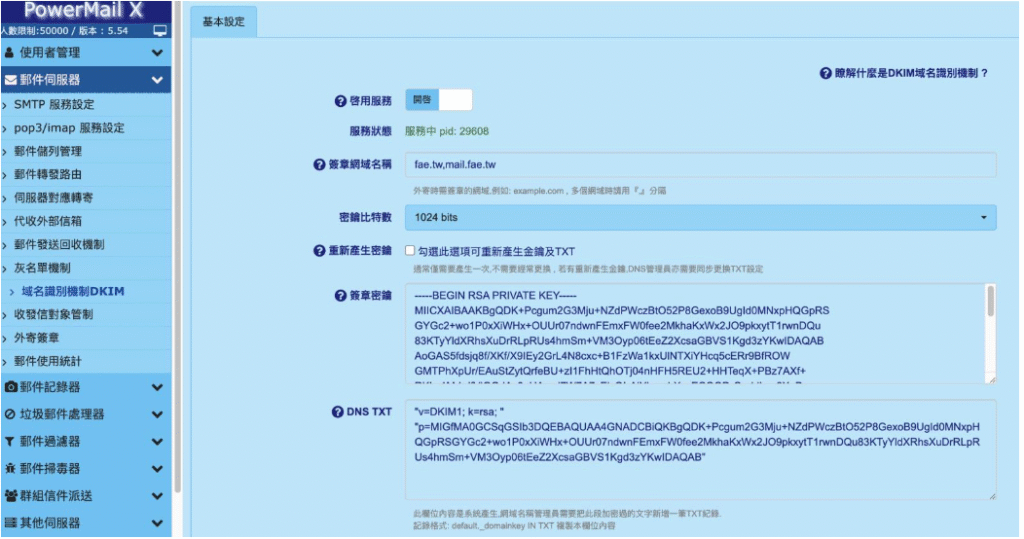
選擇「郵件伺服器」→DKIM
進入系統管理介面,找到郵件伺服器選項並點選 DKIM 功能。
開啟服務
啟用 DKIM 服務功能,確保服務狀態為開啟。
網域名稱設定與密鑰產生
設定相關網域名稱並產生必要的簽章密鑰。
網域名稱設定
網域名稱: fae.tw,mail.fae.tw
輸入主要網域及郵件子網域。
密鑰產生
重新產生密碼要打扣,才會產生「簽章密鑰」和「DNS TXT」
執行密鑰產生程序以取得必要的認證資訊。
DNS 伺服器轄區建立
接下來需要在 DNS 伺服器中建立新的轄區來管理網域設定。
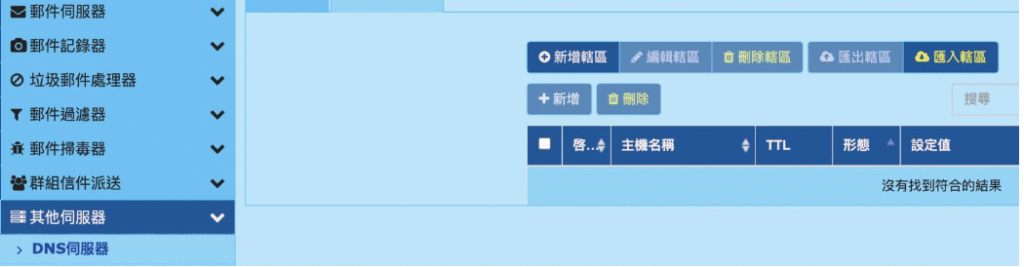
5.選擇「其他伺服器」→DNS伺服器→新增轄區
透過系統介面進入 DNS 伺服器管理功能,準備建立新的網域轄區。
轄區基本資訊設定
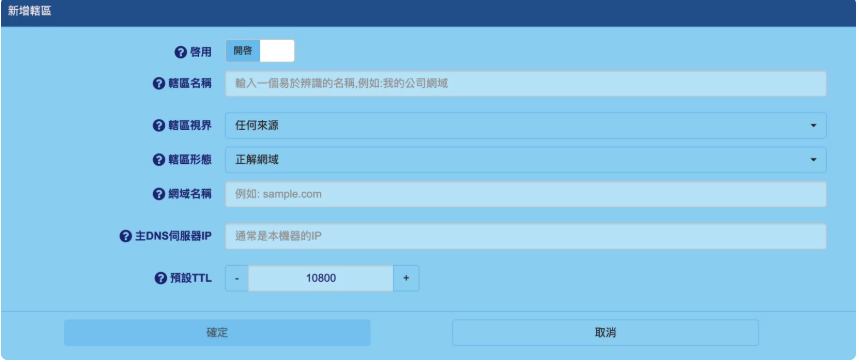
設定新轄區的基本資訊,包含轄區名稱、網域及伺服器 IP。
轄區設定項目
- 6. 轄區名稱「fae」
- 7. 網域「fae.tw」
- 8. 伺服器ip:
確認設定
9. 選擇「確定」
完成基本資訊輸入後,點選確定按鈕以建立轄區。
轄區自動建立確認
系統會自動產生轄區相關設定,確認建立結果。
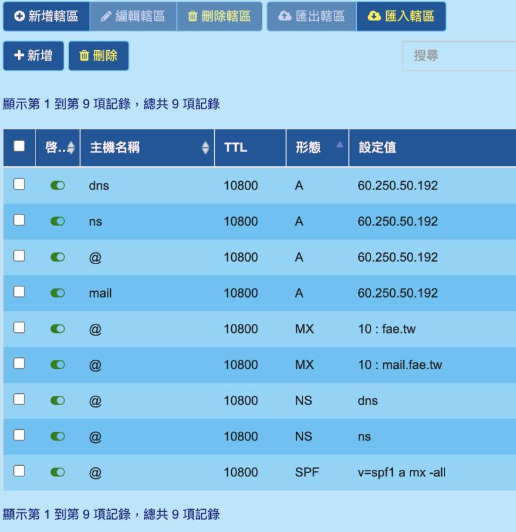
10. 就會自動帶出來
系統會自動填入相關的 DNS 記錄資訊,請確認所有資訊正確無誤。
DKIM 記錄新增程序
在建立好轄區後,接下來要新增 DKIM 記錄。
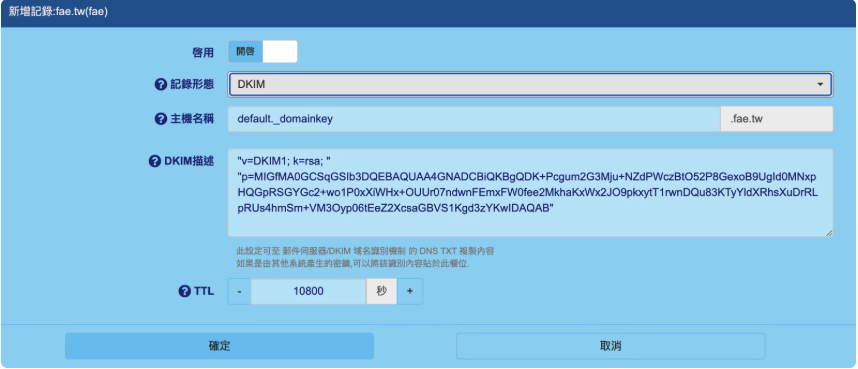
11. 選擇「新增」產生DKIM
點選新增按鈕開始建立 DKIM 相關的 DNS 記錄。
DKIM 記錄形態設定
設定記錄的類型為 DKIM 格式。
12. 記錄形態「DKIM」→按「確定」
在記錄形態選項中選擇 DKIM,然後按確定按鈕完成設定。
DKIM 設定完成確認
完成所有設定後,系統會顯示最終的配置結果。
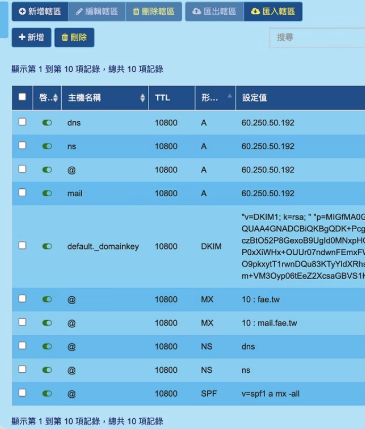
13. 就會顯示出來
系統會顯示完整的 DKIM 記錄資訊,包含所有必要的 DNS 設定內容。請確認所有資訊都正確顯示。
代管主機額外設定
最後需要在代管主機中進行額外的設定,包含多項郵件驗證機制。
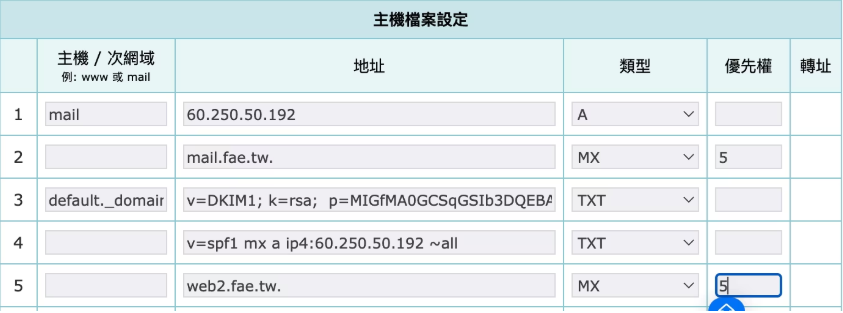
在代管主機增加dkim、spf、多網域
在代管主機的管理介面中,需要額外設定 DKIM、SPF(Sender Policy Framework)記錄,以及多網域的相關配置,以確保郵件驗證機制完整運作。
完成以上所有步驟後,DKIM 設定即可正常運作,提升郵件的可信度與送達率。